ワッツで買った充電転送ケーブルType-C to Type-C 100W ワット数表示 1mは、実際どうなのでしょうか。
Type-Cケーブルは、見た目だけでは違いが分かりにくいです。
「急速充電器につないでいるはずなのに、思ったより充電が遅い」
「このケーブル、本当に急速充電できているのかな?」
そんな時でも、普通のケーブルだと何Wで充電されているのかは見えません。
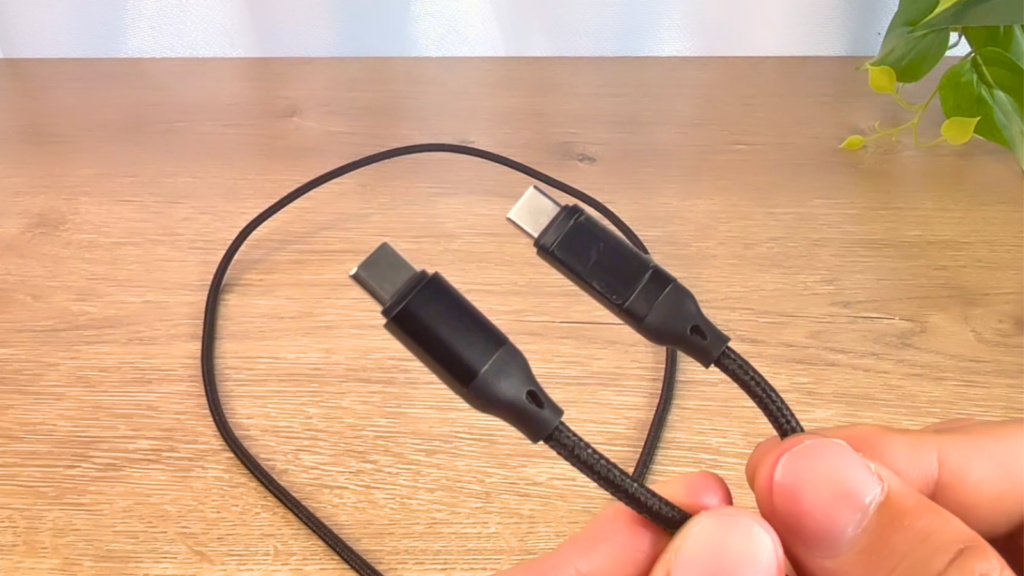
今回ワッツで見つけたのが、充電中のワット数が表示されるType-C to Type-Cケーブルです。
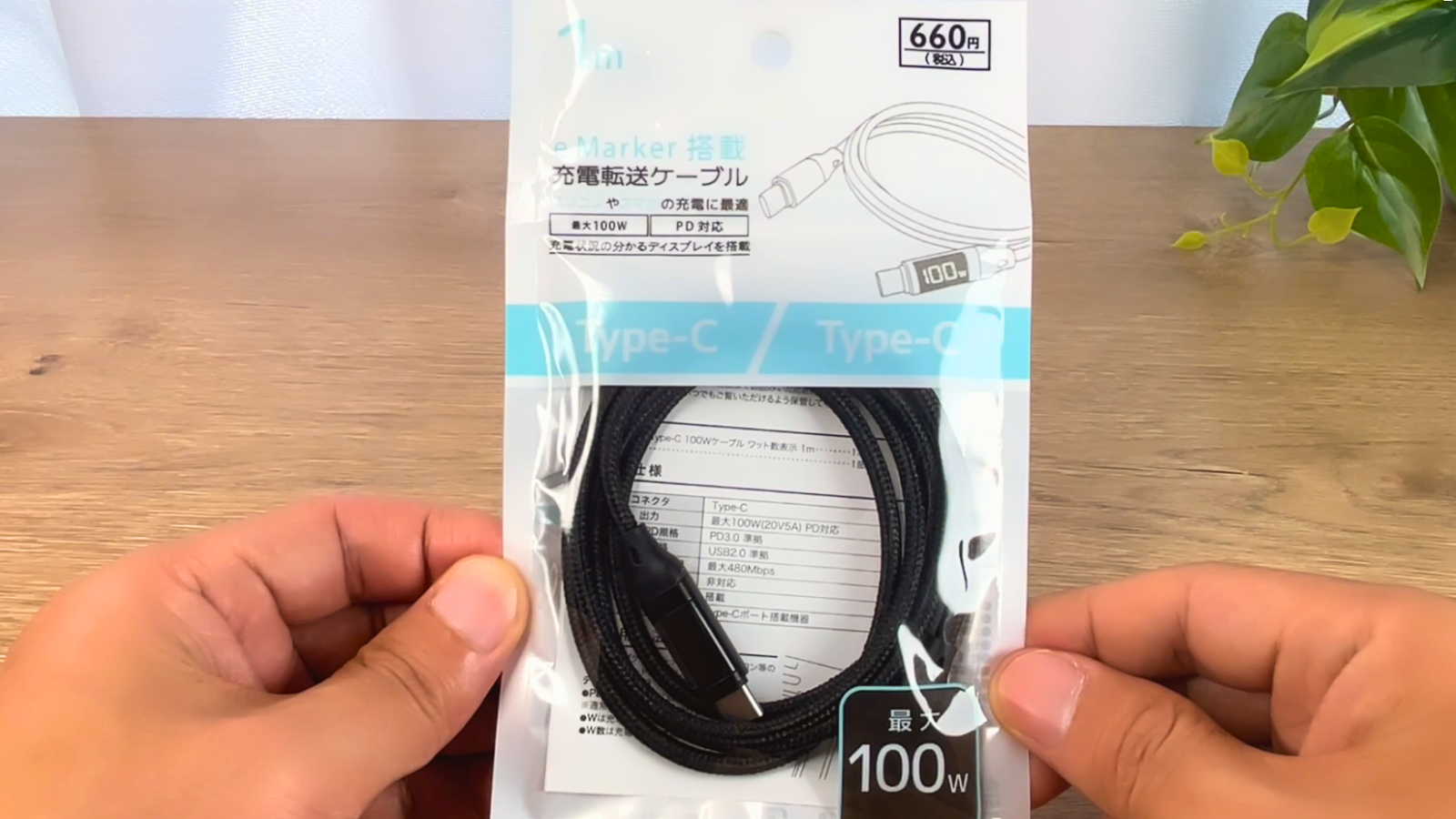
価格は税込660円。最大100W対応で、ケーブル部分はメッシュ素材になっています。
普段は見えない充電の違いが、数字で確認できるのがこの商品の面白いところです。
ただし、映像出力には対応しておらず、データ転送もUSB2.0準拠なので、基本は充電メインで選ぶケーブルです。
ワッツのワット数表示付きType-Cケーブルを購入
| 項目 | 内容 |
|---|---|
| 商品名 | 充電転送ケーブル Type-C to Type-C 100W ワット数表示 1m |
| 店舗名 | ワッツ |
| JANコード | 4560348446572 |
| 価格 | 660円(税込) |
| ケーブル長 | 1m |
| コネクタ | Type-C to Type-C |
| 特徴 | 充電中のW数が表示される |
手に取って最初に気になったのは、ケーブルの先端に小さな表示部分が付いているところです。
ここに充電中のワット数が出るので、充電器やモバイルバッテリーを変えた時の違いを見られます。
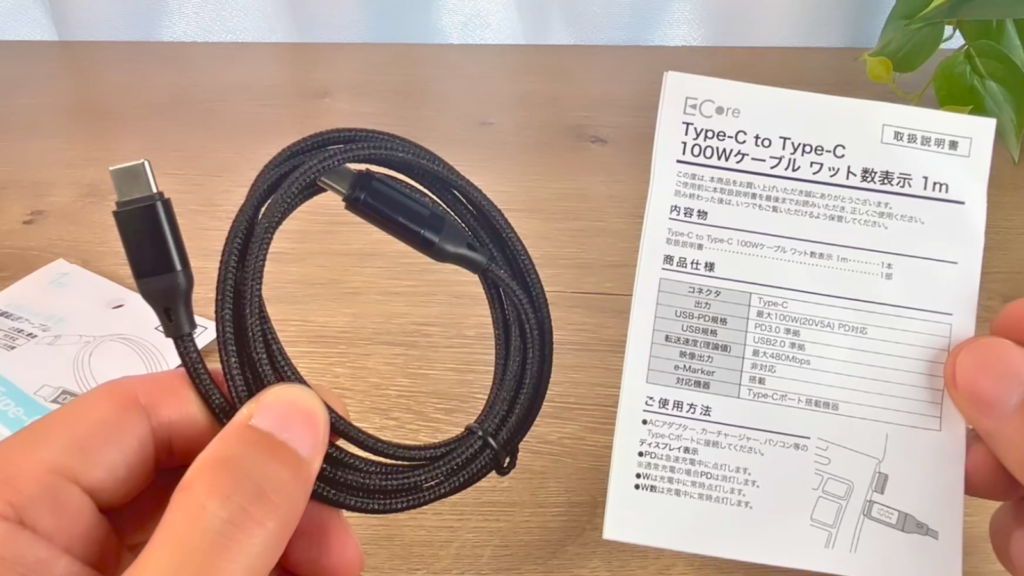
商品仕様を確認|100W対応・PD3.0・USB2.0準拠
| 項目 | 内容 |
|---|---|
| 最大出力 | 最大100W、20V/5A |
| PD規格 | PD3.0準拠 |
| USB規格 | USB2.0準拠 |
| 転送速度 | 最大480Mbps |
| 映像出力 | 非対応 |
| e Marker | 搭載 |
| 対応機器 | Type-Cポート搭載機器 |
| 内容物 | ケーブル1本、取扱説明書1部 |
| 材質 | PVC、銅 |
| 販売元 | 株式会社ECore |
ここで大事なのは、最大100W対応=何にでも使える万能ケーブルではないという点です。
充電用としてはかなり魅力がありますが、仕様を見るとUSB2.0準拠で、データ転送速度は最大480Mbps。
さらに映像出力は非対応と確認できます。
つまり、スマホやノートPCの充電には使いやすい一方で、外部モニターに映す用途や、高速なデータ移動を目的に買うケーブルではありません。
PDとは?詳しくない人向けに簡単に説明
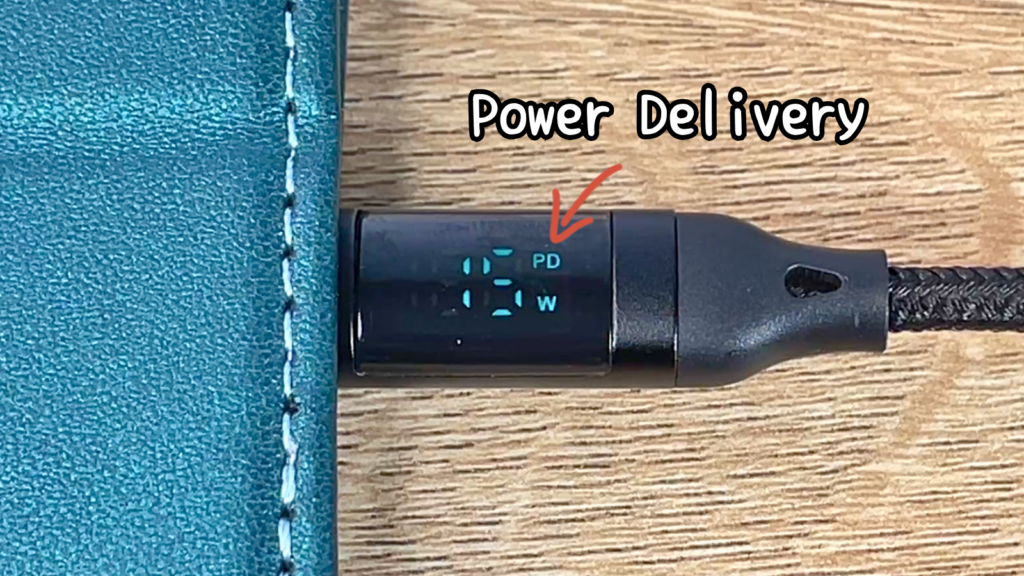
PDは、Power Delivery の略です。
Type-C機器で使われる急速充電の仕組みで、充電器・ケーブル・スマホやノートPCが対応していると、機器に合わせて高い出力で充電できます。
難しく言うと、電圧や電流を調整する仕組みですが、ざっくり言えば、
充電器と端末が「どのくらいの電力で充電するか」を相談する仕組み です。
ただし、ケーブルだけが100W対応でも、必ず100Wで充電されるわけではありません。
たとえば、
- 充電器が20Wまでなら、20W付近が上限になる
- スマホ側が受け取れる電力が少なければ、その範囲で充電される
- バッテリー残量や本体温度によっても、W数は変わる
というように、実際の表示は接続する機器によって変わります。
このケーブルには e Marker も搭載されています。
e Markerは、高出力充電に必要な情報を充電器や端末に伝えるためのチップのようなものです。
100W対応のType-Cケーブルでは、ここも大事なポイントになります。
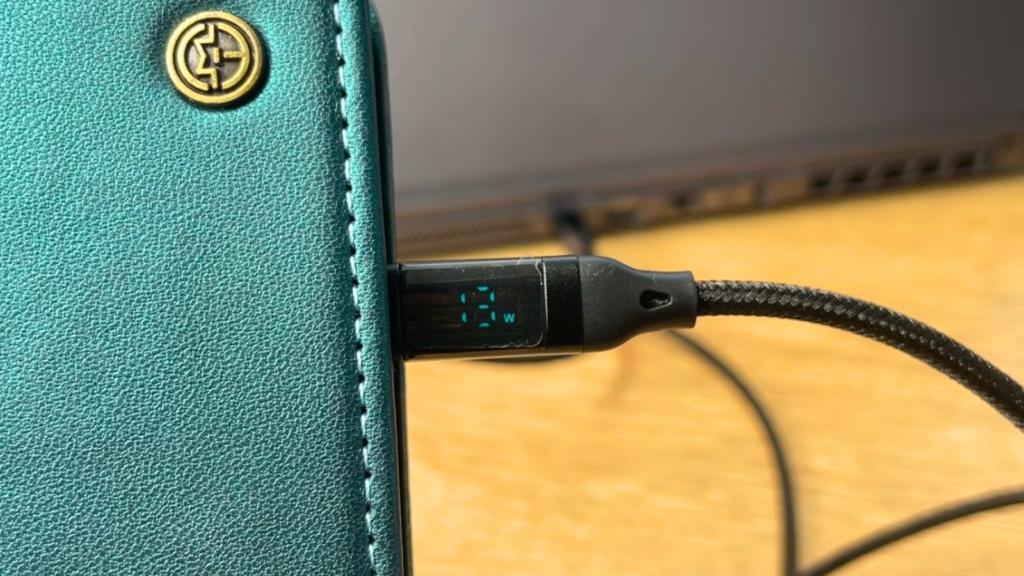
実際に充電してみると9Wと19Wで表示が変わった
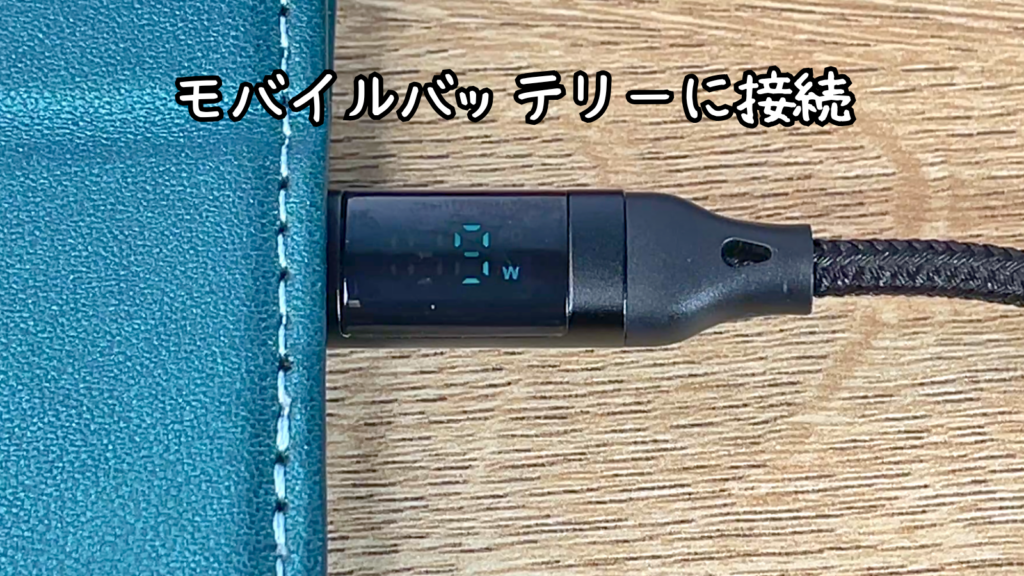
実際に使ってみると、モバイルバッテリーから充電した時は 9W と表示されました。
普通のケーブルなら、つないだ時点で「充電できている」ことは分かっても、どれくらいの出力なのかは分かりません。
数字が出るだけで、今の充電状態がかなり見えやすくなります。
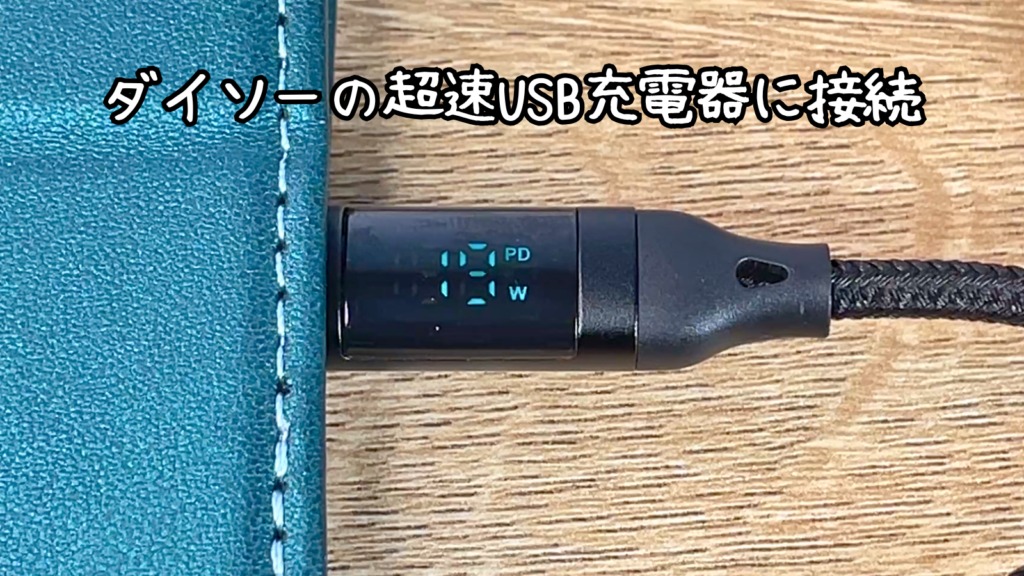
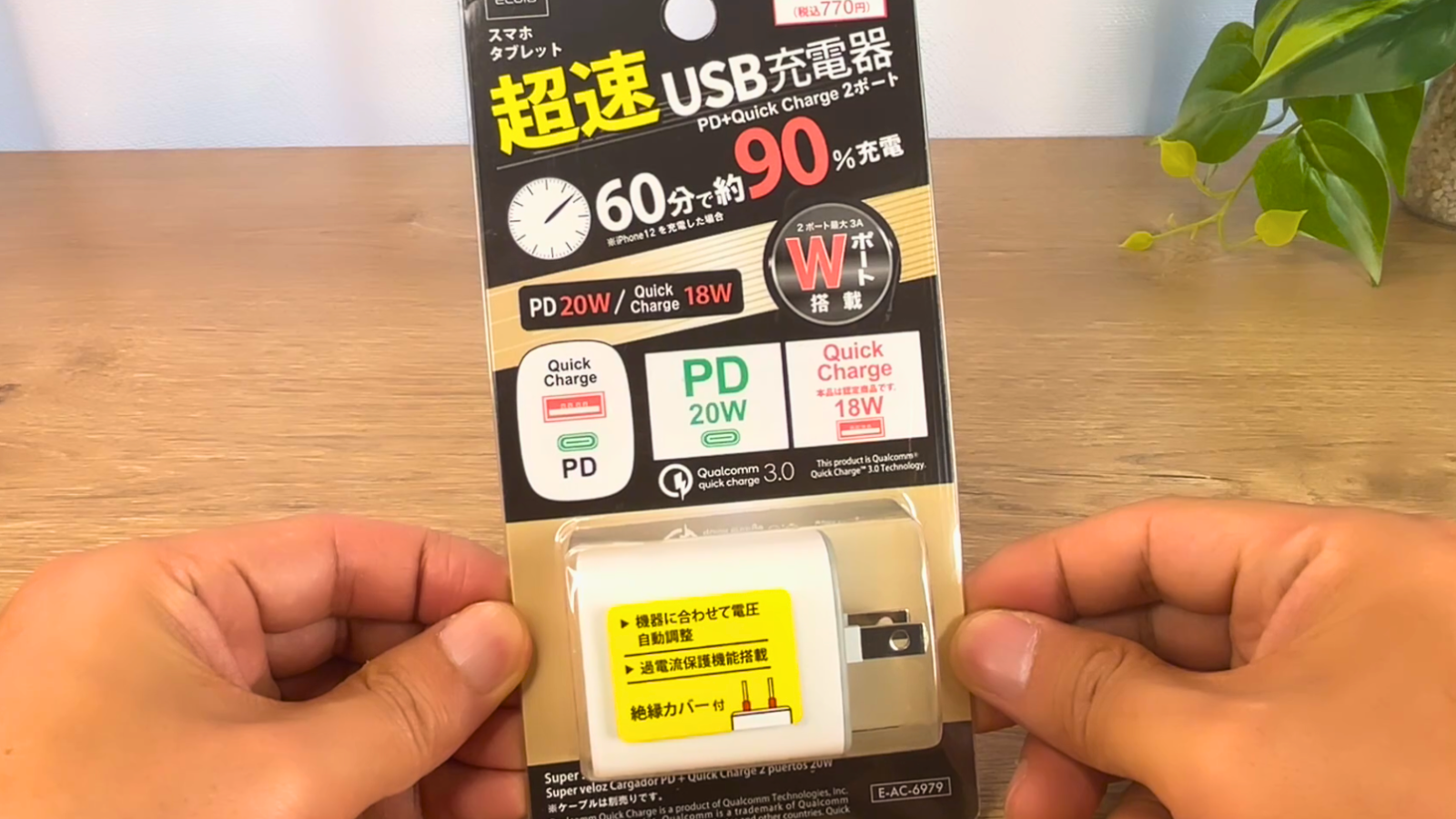
次に、ダイソーの超速USB充電器PD+Quick Charge 2ポート20Wを使って充電してみました。
この時は、ケーブルのディスプレイにPDの文字が表示され、ワット数は19Wになりました。
同じケーブルでも、モバイルバッテリーでは9W、PD対応の充電器では19W。
この違いが目で見えるのは、思っていた以上に分かりやすかったです。
もちろん、表示は正確な測定器として見るものではなく、あくまで目安です。
それでも「今は急速充電できているのか」「充電器を変えたら数字が上がるのか」を確認できるだけで、ケーブル選びや充電器選びの参考になります。
ワット数表示があると何が分かる?
ワット数表示があると、充電中の状態をざっくり確認できます。
たとえば、急速充電器を使っているつもりでも、実際には低いW数しか出ていないことがあります。
その原因は、ケーブル、充電器、端末側の対応、バッテリー残量、本体温度など、いくつか考えられます。
このケーブルを使うと、少なくとも今どのくらいの出力で充電されているかが見えます。
特に分かりやすいのは、充電器を変えた時です。
今回も、モバイルバッテリーとPD対応充電器で表示が変わりました。
また、スマホは常に同じW数で充電されるわけではありません。
バッテリー残量が少ない時は高めに出て、満充電に近づくと下がることもあります。
そうした変化が見えるので、
「この充電器、ちゃんと急速充電できているのかな?」
と気になる人には、見ていて面白いケーブルです。
実際に良かった点
充電中のW数が見える
一番良かったのは、充電中の数字が見えることです。
モバイルバッテリーでは9W、PD対応20W充電器では19Wと、接続する電源によって違いが出ました。
普段は見えない部分なので、数字で確認できるだけでもかなり分かりやすいです。
660円で100W対応・e Marker搭載
最大100W対応で、e Markerも搭載されています。
660円でワット数表示まで付いているので、充電用ケーブルとしては試しやすい価格です。
高出力の充電器やノートPCを使っている人なら、1本持っておくと充電環境の確認にも使えます。
1mでデスク周りに使いやすい
長さは1mです。
デスク上の充電器とスマホをつないだり、モバイルバッテリーと一緒に使ったりするには扱いやすい長さでした。
長すぎるケーブルが邪魔になる人には、ちょうどいいサイズ感です。
買う前に知っておきたい微妙な点
100W充電には条件がある
このケーブルは最大100W対応ですが、ケーブルだけで100W充電になるわけではありません。
充電器、端末、ケーブルのすべてが対応している必要があります。
スマホの場合は、端末側の上限に合わせて充電されるため、100W対応ケーブルを使っても表示が低く出ることがあります。
映像出力には使えない
外部モニター接続用に買う場合は注意が必要です。
この商品は、パッケージで 映像出力非対応 と確認できます。
ノートPCとモニターをType-Cケーブルでつなぎたい人は、映像出力対応のケーブルを選ぶ必要があります。
高速データ転送向きではない
USB規格はUSB2.0準拠で、転送速度は最大480Mbpsです。
スマホの写真や小さなファイルを移す用途なら使えますが、大容量動画や外付けSSD用としては向きません。
「充電もできて、データも少し転送できるケーブル」と見るのがちょうど良いです。
表示は目安
ワット数表示は便利ですが、正確な測定器ではありません。
充電状態を確認するための目安として使うのが良いです。
向いている人 / 向かない人
向いている人
- スマホやノートPCをType-Cで充電している人
- 充電中のW数を目安で見たい人
- PD対応充電器を使っている人
- 100W対応のケーブルを手頃な価格で試したい人
- 充電メインのType-Cケーブルを探している人
- デスク周りで1mケーブルを使いたい人
向かない人
- 外部モニター出力用のType-Cケーブルを探している人
- USB3.0以上の高速データ転送をしたい人
- 正確なワット数測定器として使いたい人
- 2m以上の長いケーブルが必要な人
- USB-AやLightning端子のケーブルが必要な人